Caricamento / Loading
Segmenta il tuo pubblico con i tag
3 min di lettura
I tag in Pengo sono una funzionalità utile e importante per segmentare gli iscritti di Messenger e indirizzare a loro la tua campagna di marketing.
Ad esempio, puoi usare i tag per raggruppare il tuo pubblico in base a:
- Campagne diverse,
- Prodotti o servizi diversi,
- Criteri di targeting diversi e molto altro.
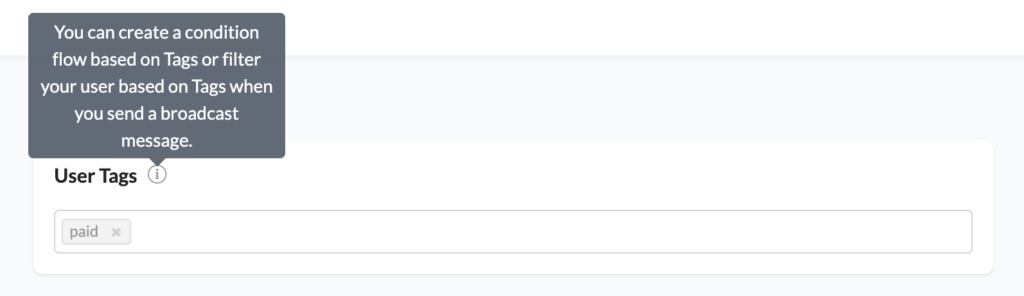
Dove posso creare i tag?
Puoi creare i tag su Pengo nella sezione Flussi.
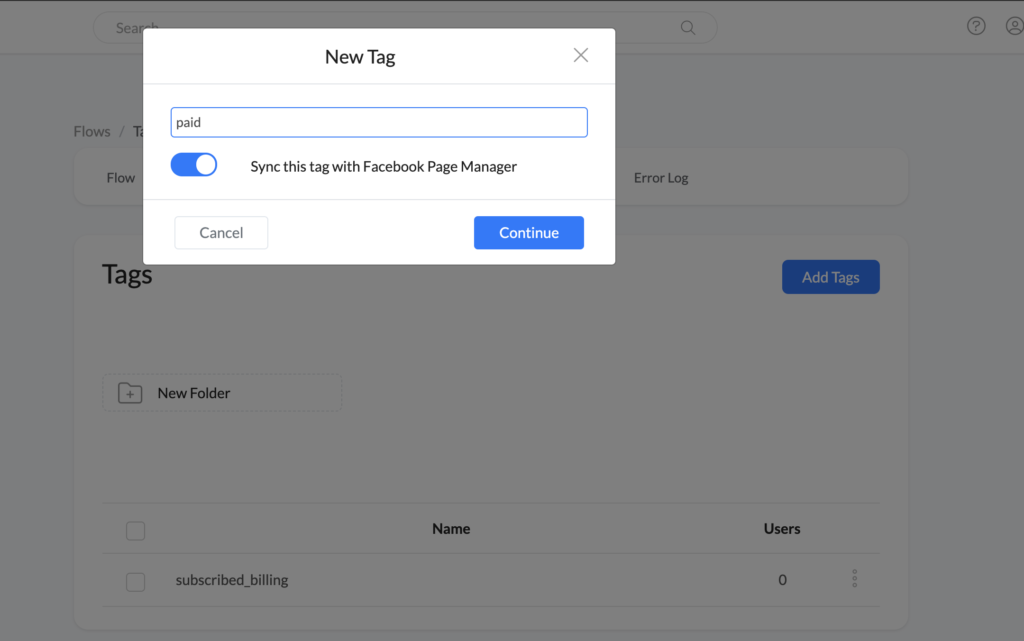
Vai su Menu > Flussi > Tag per creare un nuovo tag e assegnagli un nome nella finestra di dialogo che si apre, mostrata di seguito.
Puoi anche attivare la sincronizzazione dei tag nella finestra mobile (simile a quella nell'immagine qui sotto) per integrare i tag che assegni ai tuoi iscritti con la posta in arrivo del gestore della pagina Facebook.
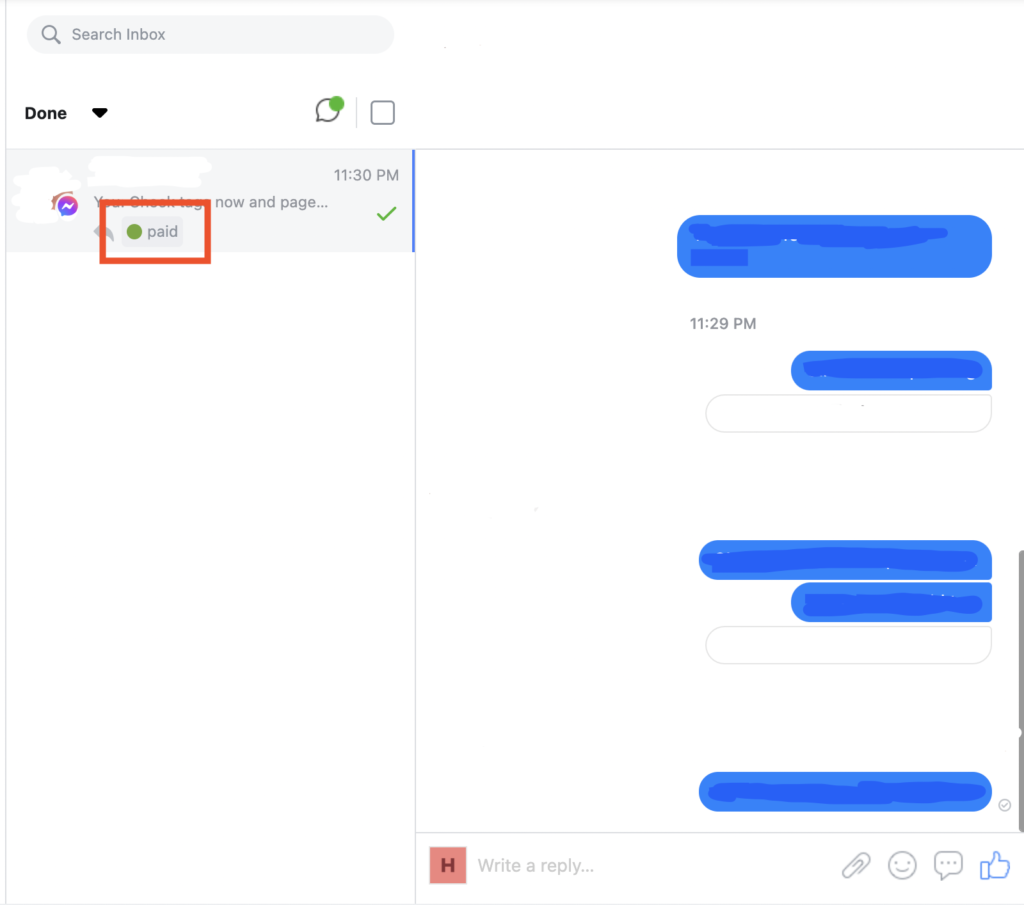
Ecco come i tag di Pengo vengono sincronizzati e visualizzati (nel riquadro rosso) nella posta in arrivo del gestore della tua pagina Facebook, come mostrato nell'immagine qui sotto.
Ora sai come creare un tag: vediamo come assegnarlo ai tuoi iscritti per segmentare il pubblico.
Puoi aggiungere tag agli iscritti in Pengo in due modi:
- Manualmente,
- Automaticamente.
Aggiungere tag manualmente:
Puoi assegnare manualmente ai tuoi iscritti i tag che hai creato, ma tieni presente che questa procedura richiede tempo.
Aggiungere un tag a un singolo iscritto:
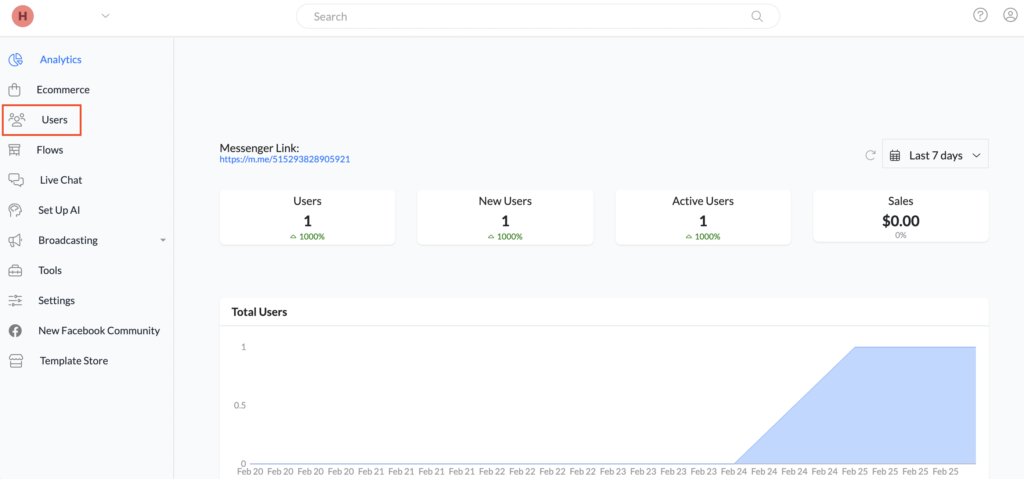
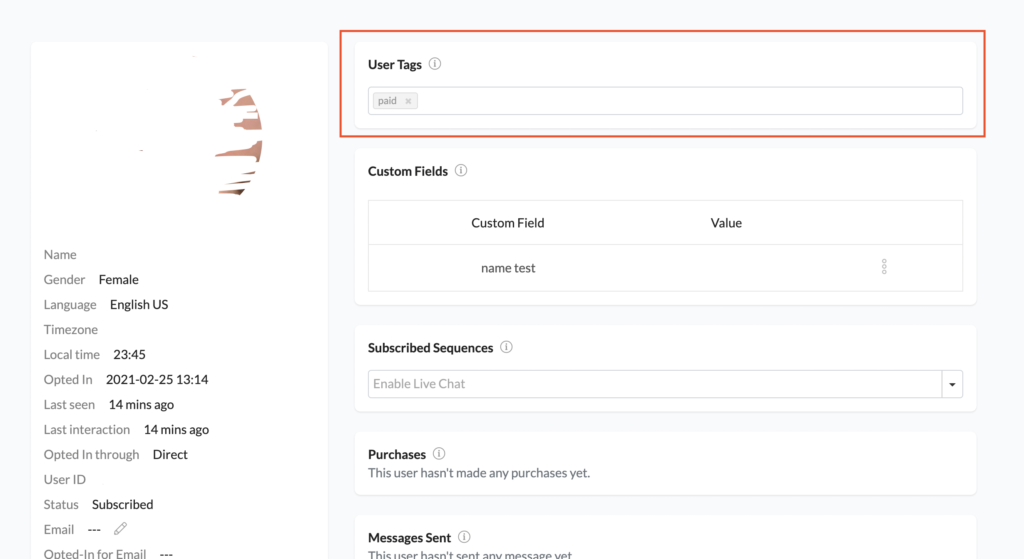
Per applicare un tag a un iscritto specifico, vai alla scheda “Utenti” dal menu principale.
Ora seleziona l'iscritto facendo clic sul suo nome nell'elenco e aggiungi il tag desiderato nell'apposito campo (come mostrato nell'immagine qui sotto).
Aggiungere un tag a più iscritti:
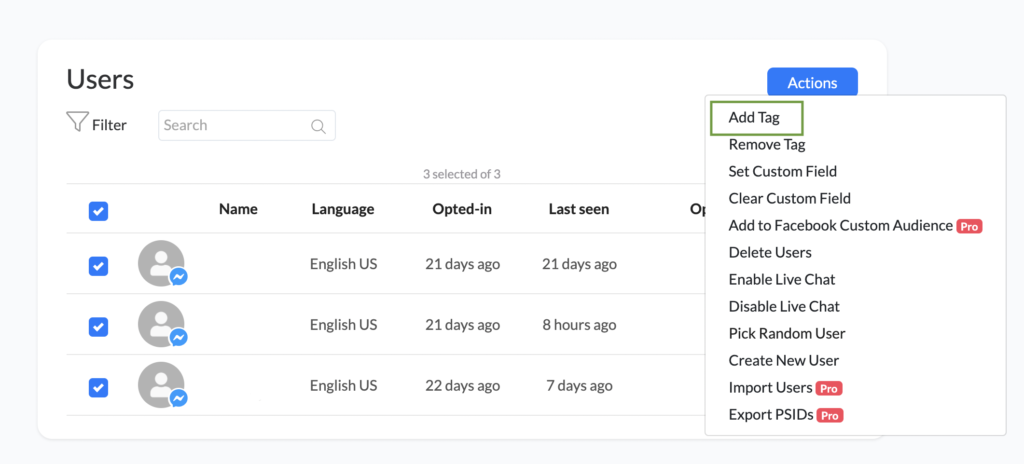
Puoi anche aggiungere manualmente tag a più iscritti selezionando gli “Utenti” tramite le caselle di controllo e facendo clic su “Azione”. Seleziona “Aggiungi tag” per aggiungere manualmente i tag a più iscritti.
Aggiungere tag automaticamente nel flusso:
Puoi assegnare automaticamente tag ai tuoi iscritti di Messenger anche all'interno del flusso di conversazione, utilizzando i chatbot di Messenger.
Per farlo,
crea prima un tag e seleziona il flusso in cui vuoi aggiungere la funzionalità di assegnazione automatica dei tag agli iscritti.
Puoi usare questa funzionalità di assegnazione automatica dei tag in tre punti del flusso di conversazione:
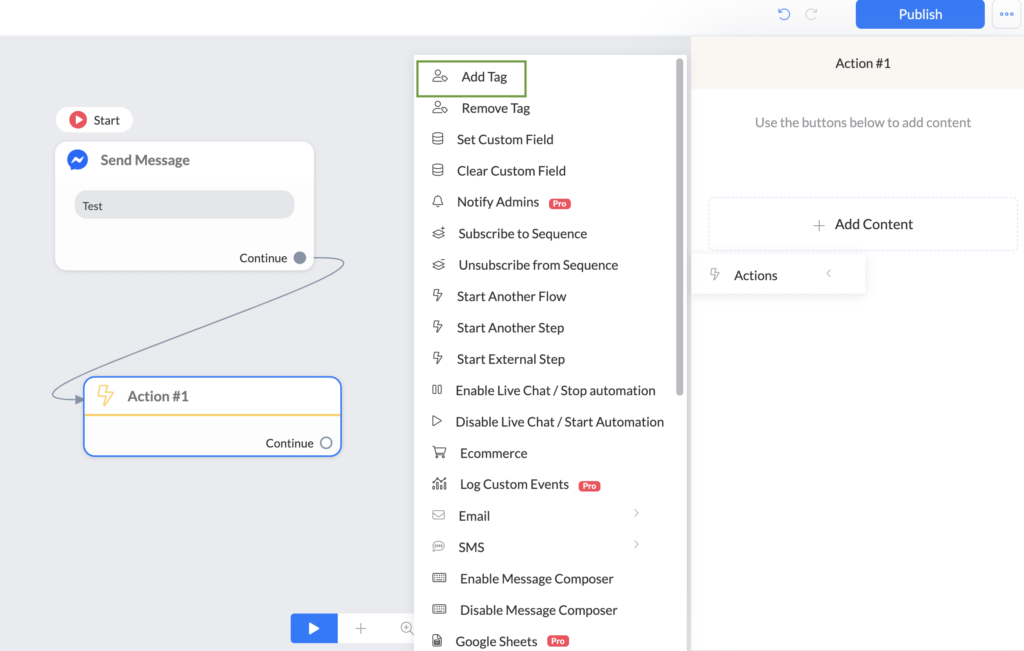
- Utilizzando la scheda Azione: durante la creazione del flusso di conversazione, puoi usare l'azione “Aggiungi tag” in un punto specifico per assegnare automaticamente un tag ai tuoi iscritti nel flusso.
Per farlo:
- Fai clic su + oppure fai doppio clic sull'area di lavoro >> Azione (per scegliere il blocco Azione)
- Fai clic sul blocco Azione >> Aggiungi contenuto >> Azioni >> Aggiungi tag
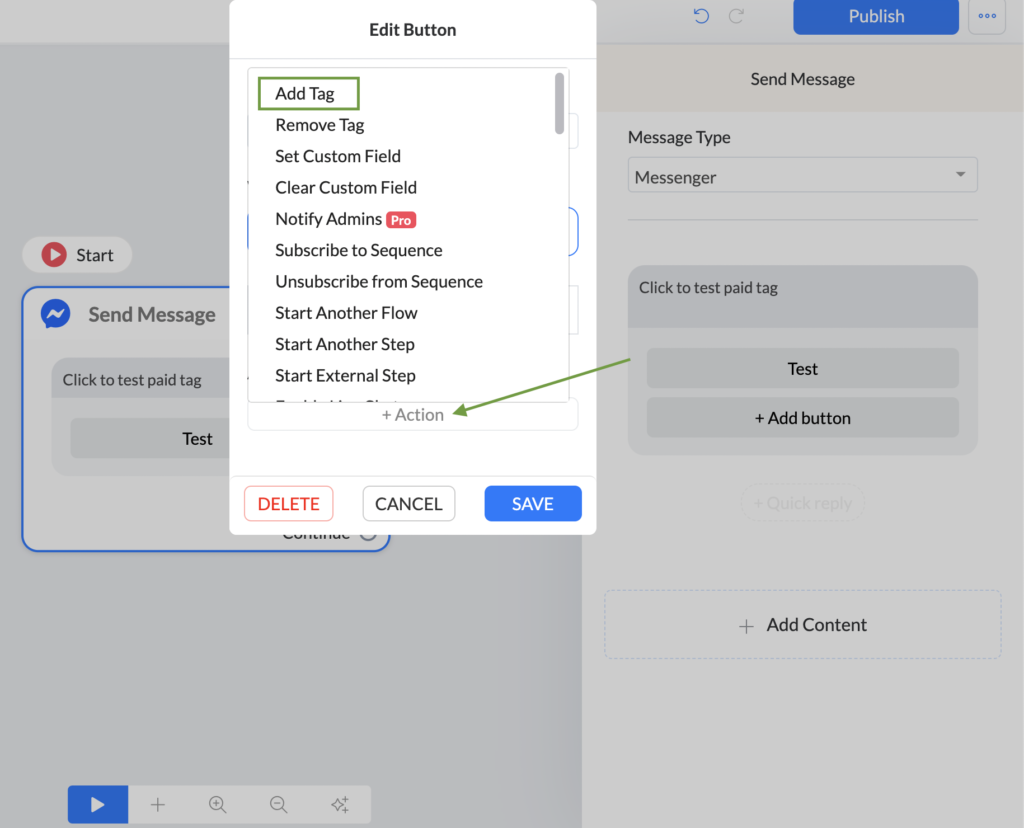
- Utilizzando i pulsanti: puoi usare sia i pulsanti di risposta sia quelli di risposta rapida per assegnare tag agli iscritti. Quando un utente fa clic sul pulsante nel flusso di conversazione, il tag associato a quel pulsante viene assegnato automaticamente all'iscritto.
Questo articolo ha chiarito i tuoi dubbi sulla funzionalità Tag della piattaforma Pengo? Speriamo che ti sia stato utile.
Se hai ancora dubbi, consulta gli altri articoli della guida, chiedi aiuto alla community oppure contatta la nostra assistenza per ricevere chiarimenti.
Le immagini sono schermate di riferimento del fornitore e possono mostrare il marchio originale.