Caricamento / Loading
Integrazione con Google Sheets
7 min di lettura
L'integrazione con Google Sheets ti permette di inviare dati, recuperare dati, ottenere una riga casuale e generare gallerie dinamiche da Google Sheets.
Collegare Pengo a Google Sheets
Passaggio 1: Vai su Menu >> Impostazioni
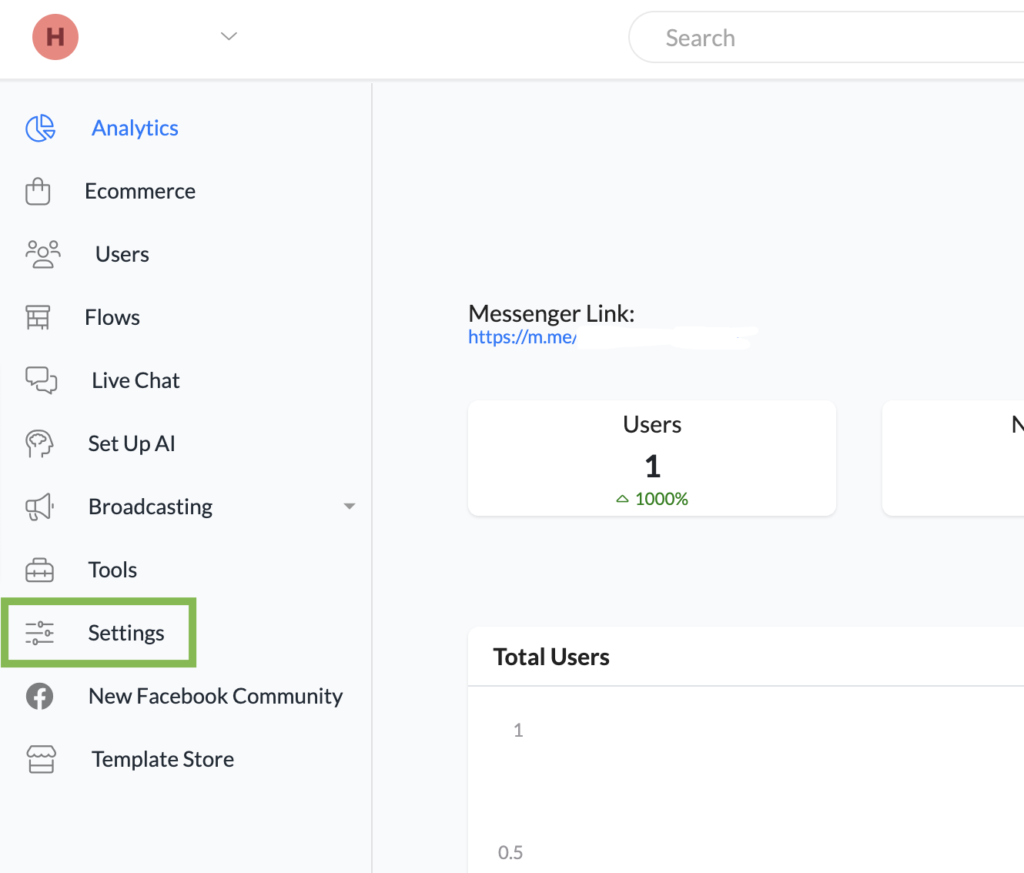
Passaggio 2: Vai su Impostazioni e seleziona Integrazioni nel menu in alto.
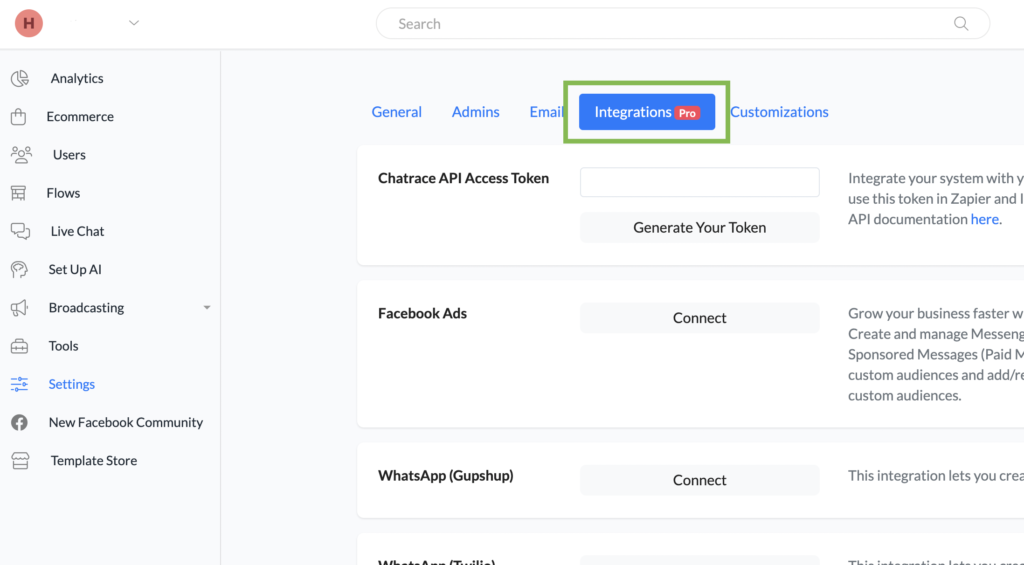
Passaggio 3: Cerca il campo Integrazione con Google Sheets e fai clic sul pulsante Connetti
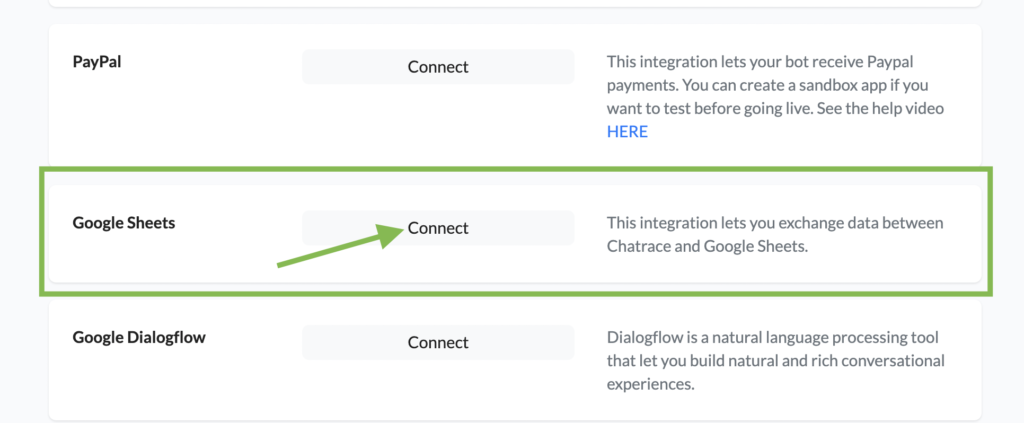
Passaggio 4: A questo punto, devi scegliere l'account associato al foglio Google.
Passaggio 5: Una volta collegato il foglio Google, vedrai la finestra dell'integrazione mostrata nell'immagine qui sotto.

*Tieni presente che puoi scollegare Google Sheets da Pengo in qualsiasi momento premendo il pulsante.
L'integrazione con Google Sheets in azione
Ora scoprirai come utilizzare l'integrazione con Google Sheets.
Come trovare le azioni di Google Sheets
Per utilizzare l'integrazione con Google Sheets, devi inserirla in un flusso.
Dal menu, vai su Flussi. Una volta nella panoramica dei flussi, premi il pulsante Aggiungi flusso in alto a destra.
Nell'editor del flusso, fai clic sul blocco messaggio iniziale > seleziona Azione > Google Sheets. Guarda qui sotto come trovare l'integrazione con Google Sheets.
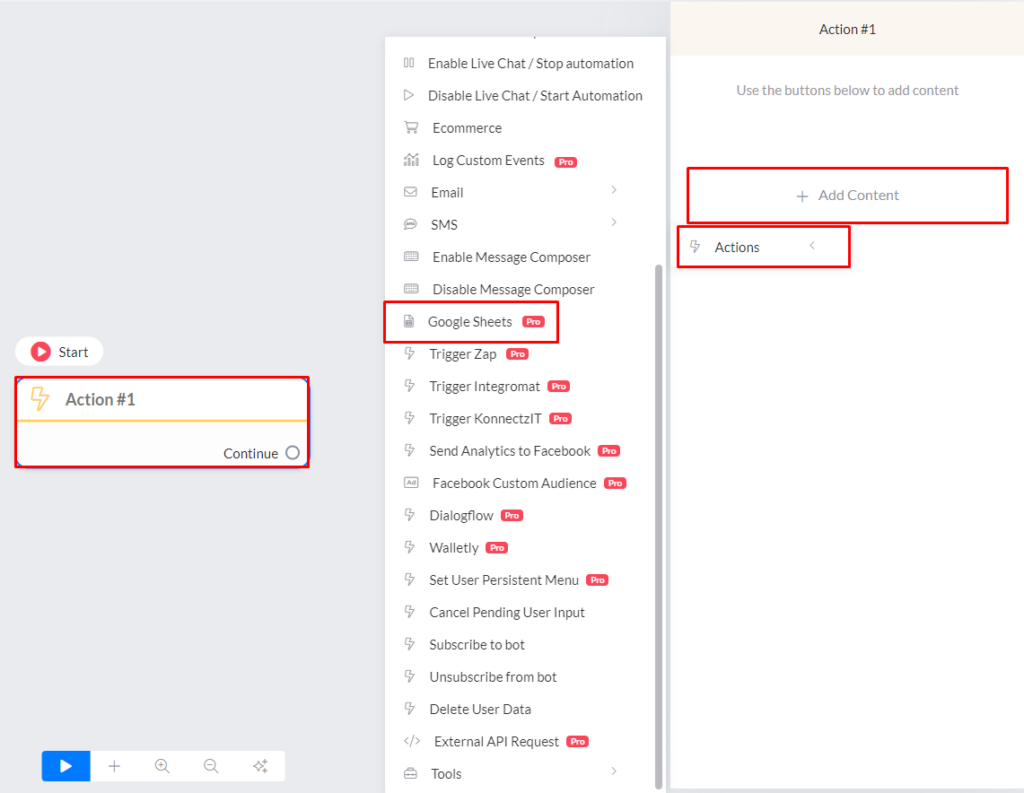
Quali azioni offre l'integrazione con Google Sheets?
Quando selezioni l'integrazione con Google Sheets, hai diverse opzioni tra cui scegliere. Tutto dipende dalle tue esigenze. Ecco le opzioni attualmente supportate:
- Invia dati a Google Sheets
- Recupera riga (valore) da Google Sheets
- Aggiorna riga di Google Sheets
- Svuota riga (valore) in Google Sheets
- Recupera riga casuale da Google Sheets
- Crea galleria dinamica con Google Sheets
Configurare il foglio Google
Prima di utilizzare una delle azioni elencate sopra, devi creare un foglio Google con alcune informazioni preimpostate.
Supponiamo che tu voglia raccogliere i dati degli iscritti, come nome, email e numero di telefono, per poi esportarli in un foglio Google. Per farlo, dobbiamo creare alcune intestazioni nel foglio Google in cui esportare i dati.
Crea un foglio Google con un nome come “Dati degli iscritti”.
Quindi crea le intestazioni per ogni colonna. Useremo Nome completo, ID utente, Email e Numero di telefono.
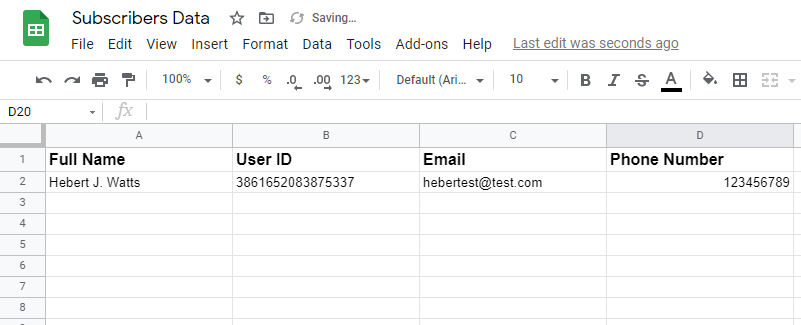
Ora che abbiamo preparato il foglio Google, è il momento di esportarvi i dati dal nostro bot di Messenger.
INFORMAZIONE IMPORTANTE!
Quando colleghi un foglio Google a Pengo, tieni presente che, ogni volta che modifichi il nome del foglio di lavoro o del foglio di calcolo, devi riconfigurare la relativa azione di Google Sheets.
L'integrazione è configurata per utilizzare il nome del foglio anziché il suo ID. Di conseguenza, modificando il nome, l'integrazione smetterà di funzionare.
Se cambi uno dei due nomi, ricorda quindi di riconfigurare l'azione di Google Sheets nel generatore di flussi.
Inviare dati a Google Sheets
Una volta raccolte tutte le informazioni, possiamo utilizzare l'azione Invia dati di Google Sheets.
Scegli l'azione (Invia dati a Google Sheets) e seleziona il nome del foglio di calcolo in cui vuoi esportare i dati. Il passaggio successivo consiste nel selezionare il foglio di lavoro.
Ora associa i dati raccolti dal bot di Pengo alle intestazioni delle colonne del foglio Google. Puoi selezionare qualsiasi campo personalizzato, dato degli iscritti o dato del bot. Sono tutti disponibili per l'esportazione.
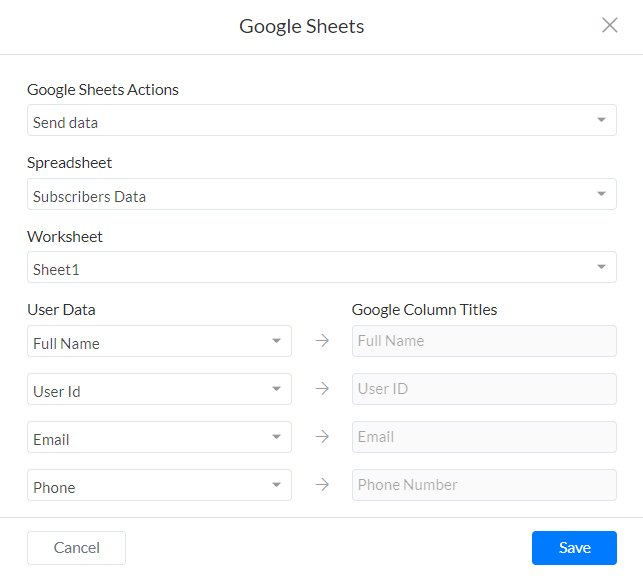
Quando l'iscritto avrà completato il flusso e avrai utilizzato l'azione Invia dati di Google Sheets alla fine del flusso, tutti i dati dovrebbero essere stati esportati correttamente, come mostrato qui sotto.
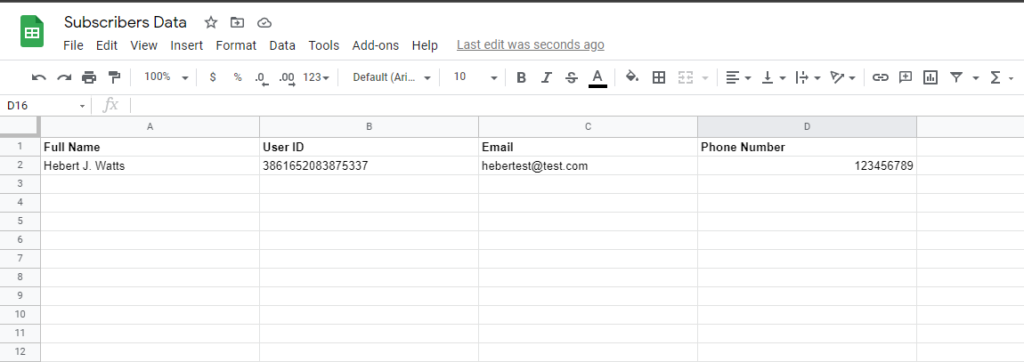
Davvero facile e semplice, vero?
Recuperare una riga (valore)
Oltre a esportare dati in un foglio Google, possiamo anche fare il contrario: recuperare dati da un foglio Google e mostrarli all'iscritto nel bot di Messenger.
Supponiamo che un tuo cliente abbia un food truck e cambi posizione alcune volte alla settimana. Vuole poter comunicare la sua posizione attuale ai clienti quando gliela chiedono. Anziché aggiornare il bot ogni volta, puoi semplicemente lasciare che il cliente aggiorni il proprio foglio Google.
Ogni volta che cambia posizione, gli basta aggiornarla nel foglio Google e il bot di Messenger recupererà la posizione più recente.
Per farlo, devi creare due campi del bot. Un campo del bot viene utilizzato come valore di ricerca nel foglio, mentre l'altro memorizza la posizione del food truck. In questo caso, creeremo:
- Current Location
- Current Adress
Il campo del bot Current Location deve contenere lo stesso valore presente nella colonna omonima del foglio Google. In questo caso, gli assegniamo quindi un valore uguale al nome del campo del bot: “Current Location”.
Una volta creati i campi, crea il foglio Google con le stesse intestazioni e inserisci le informazioni. Dovrebbe apparire così:
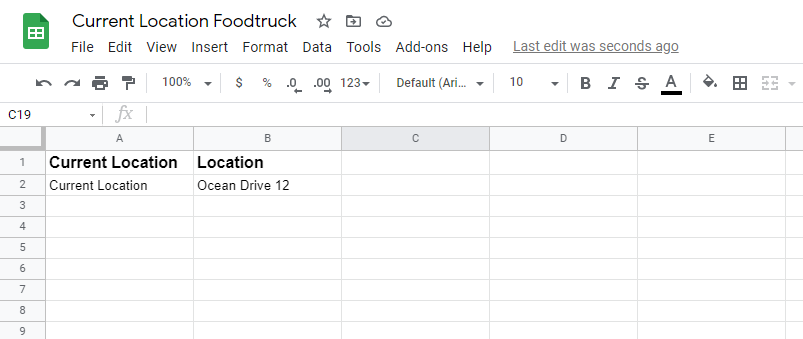
Poi, nel generatore di flussi, devi semplicemente andare su > Google Sheets > Recupera riga > Seleziona foglio di calcolo > Seleziona foglio di lavoro > Seleziona colonna di ricerca > Associa i dati dei fogli al bot di Messenger.
La colonna di ricerca sarà Current Location, poiché questo valore rimane costante. Seleziona quindi quella colonna e imposta la condizione di ricerca su «deve essere uguale a». Qui inserisci il campo del bot Current Location.
Come mostrato qui sotto.
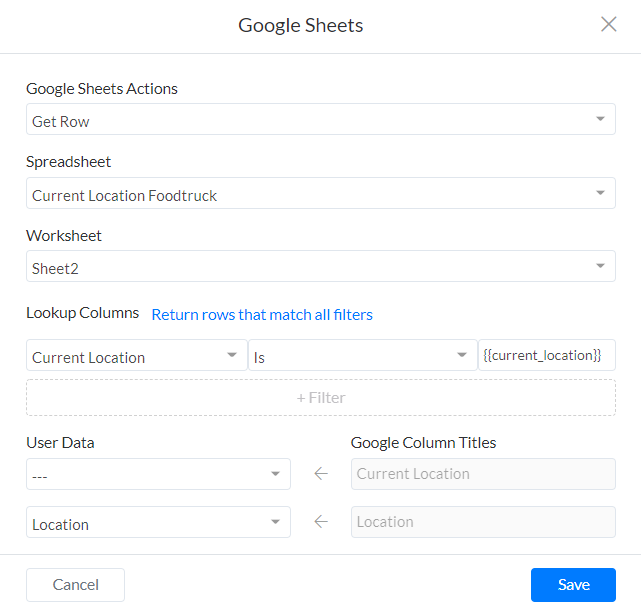
Ora il tuo cliente avrà la posizione più recente del suo food truck nel bot di Messenger senza dover modificare il bot. La soluzione perfetta!
Recuperare una riga casuale
In modo simile al recupero dei dati di una riga, possiamo anche ottenere una riga casuale. È un'ottima soluzione per generare combinazioni dinamiche.
Un esempio potrebbe essere la creazione di un bot di Messenger che suggerisce nomi per bambini e bambine.
Avremo un foglio Google con 3 colonne:
- Value Lookup
- Girl Names
- Boy Names
Il foglio avrà questo aspetto:
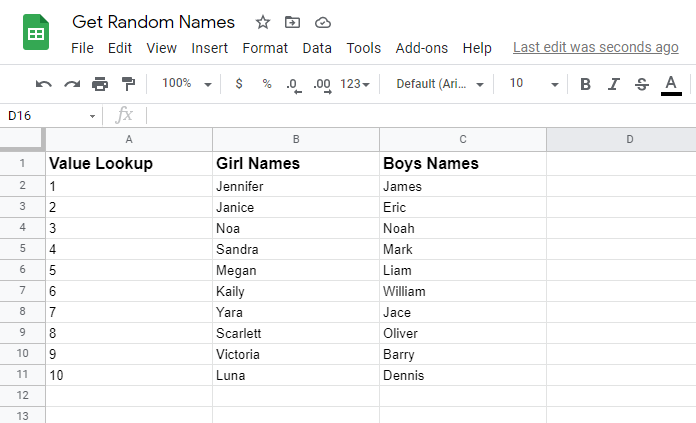
Per far funzionare questa procedura, chiederemo all'iscritto di scegliere se desidera ricevere un nome da bambino o da bambina. Utilizzeremo un blocco di input utente per memorizzare il valore in un campo personalizzato. Questo ci permetterà di scegliere un nome casuale dalla colonna dei nomi maschili o da quella dei nomi femminili.
Il passaggio successivo consiste nel determinare il valore di ricerca. A questo scopo, utilizzeremo la colonna Lookup Value. Poiché vogliamo generare una risposta o un valore casuale, dobbiamo specificare un intervallo da cercare nel foglio.
La configurazione sarà simile a questa:
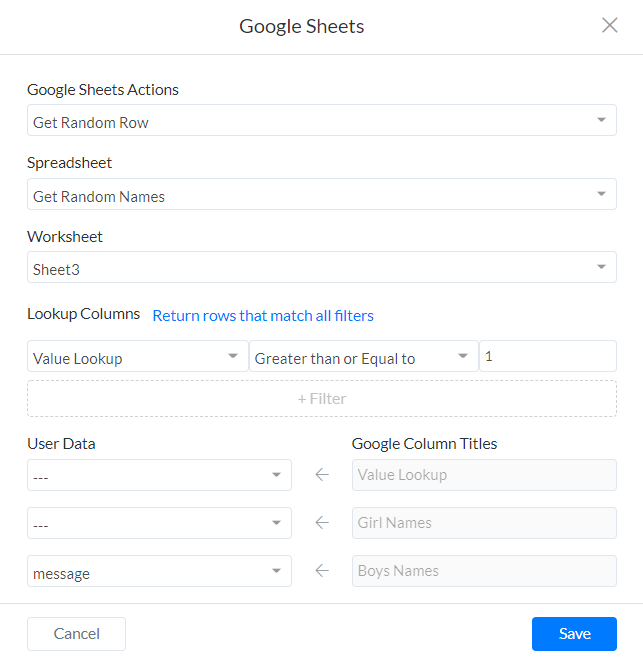
A questo punto, la risposta viene salvata nel campo personalizzato dell'iscritto e puoi mostrarla direttamente nella conversazione su Messenger.
Aggiornare una riga di Google Sheets
Un'altra utile azione dell'integrazione con Google Sheets è la possibilità di aggiornare una riga che contiene già dei valori. Supponiamo che tu voglia fornire al tuo cliente un elenco degli iscritti, in modo che possa averne facilmente una panoramica chiara.
Per i nuovi iscritti, avrai quindi già esportato alcuni dati, come Name e UserId.
Quando questi iscritti richiedono un lead magnet o aderiscono a un programma fedeltà, potresti voler raccogliere anche la loro email e/o il loro numero di telefono. Anziché creare una nuova riga con queste informazioni, puoi semplicemente aggiornare quella già esistente per quell'iscritto.
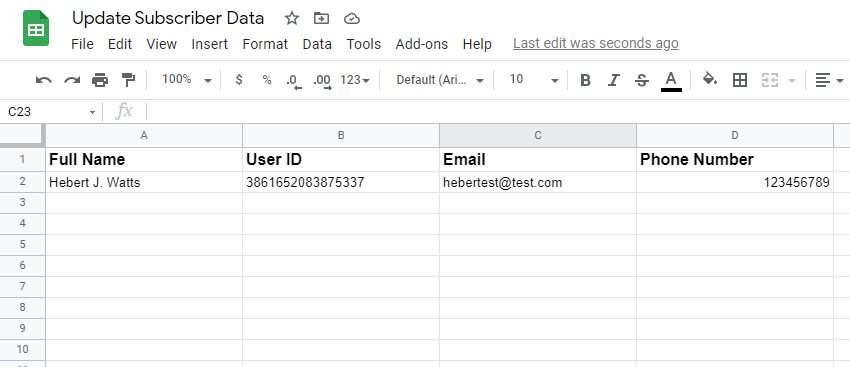
Diamo un'occhiata ai dati di un iscritto con le informazioni di base.
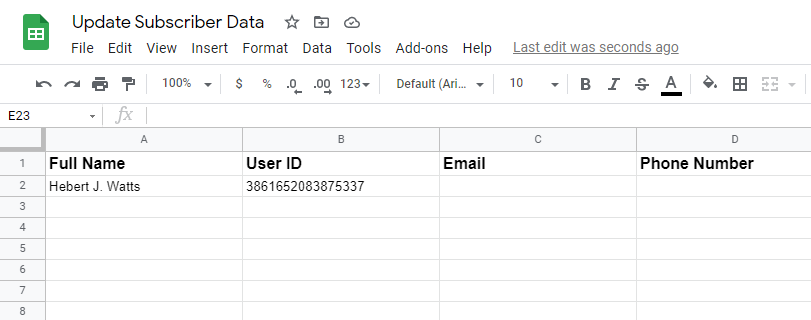
Come puoi vedere, al momento abbiamo solo il nome e l'ID utente. L'ID utente è importante perché sarà il valore di ricerca da utilizzare per aggiornare i dati dell'iscritto. Il valore di questa colonna non cambierà mai, poiché l'ID utente è univoco per ciascun iscritto.
Dopo aver raccolto gli altri dati dell'iscritto, come numero di telefono ed email, possiamo selezionare l'azione Aggiorna riga di Google Sheets.
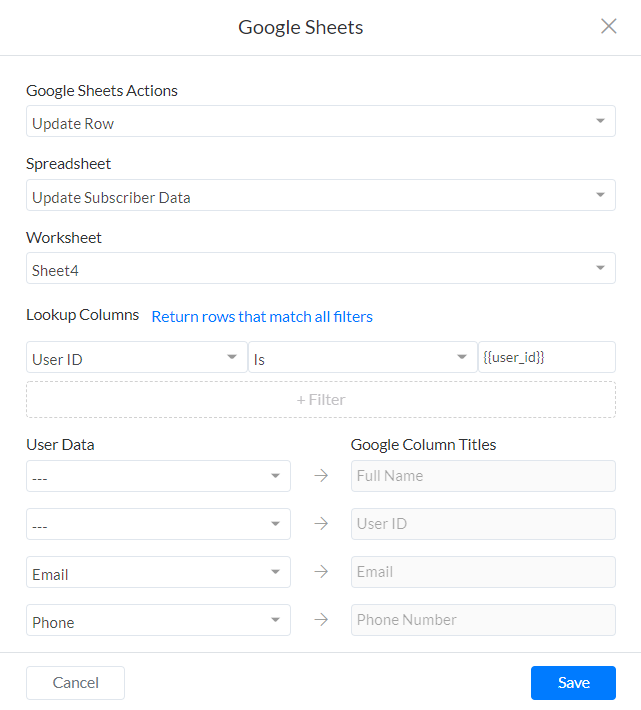
In questo modo, il foglio Google sarà sempre aggiornato con le informazioni più recenti raccolte dal bot di Messenger.
L'azione compilerà le informazioni mancanti o aggiornerà quelle già presenti.
Svuotare una riga in Google Sheets
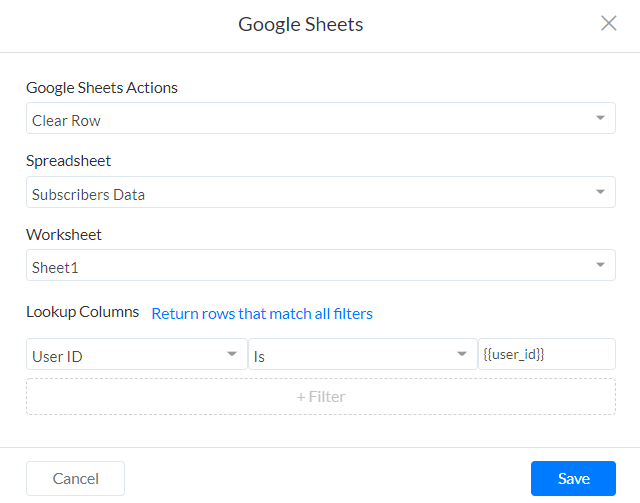
Oltre ad aggiornare una riga, possiamo anche svuotarla in Google Sheets. La procedura è praticamente la stessa. Ad esempio, potresti voler rimuovere dal foglio i dati degli iscritti che hanno annullato l'iscrizione al tuo bot di Messenger.
Scegli l'azione Google Sheets -> Svuota riga. Il principio è lo stesso: seleziona il foglio di calcolo e il foglio di lavoro, quindi scegli la colonna di ricerca. In questo caso, come già spiegato, sarà l'ID utente, poiché rimane costante.
Creare gallerie dinamiche
Questa funzionalità è stata aggiornata e semplificata, offrendo al tempo stesso possibilità molto più avanzate. Puoi trovare la documentazione su questo nuovo aggiornamento speciale qui.
Conclusione
L'integrazione di Pengo con Google Sheets ti aiuta in molti modi ad automatizzare l'esportazione e l'importazione dei dati da e verso Google Sheets. Offre grande flessibilità e nuove funzionalità vengono aggiunte regolarmente.
Quando questo accadrà, la documentazione verrà aggiornata per aiutarti a comprendere le nuove funzionalità e a implementarle facilmente.
Se hai domande, faccelo sapere nel gruppo della community, così potremo aiutarti a risolvere eventuali problemi.
Le immagini sono schermate di riferimento del fornitore e possono mostrare il marchio originale.