Caricamento / Loading
Link di accesso e parametri di referral
3 min di lettura
I link di accesso sono link che consentono ai tuoi clienti di raggiungere facilmente il tuo bot. Ti permettono inoltre di monitorare quali link sono più efficaci o di avviare un flusso di conversazione specifico quando il link viene aperto.
Puoi utilizzare i link del bot sul tuo sito web, nelle newsletter via email e altrove.
Oltre a consentirti di indirizzare i tuoi clienti al bot, i link di accesso supportano anche il passaggio di un parametro arbitrario. Questa funzionalità può essere utilizzata per diversi scopi, come monitorare link diversi inseriti in canali differenti, avviare un flusso di conversazione specifico quando il link viene aperto oppure associare un utente a una sessione o a un account in un'app esterna.
Come creare un link di accesso
Vai su Menu > Strumenti > Link di accesso e fai clic sul pulsante “Aggiungi”.
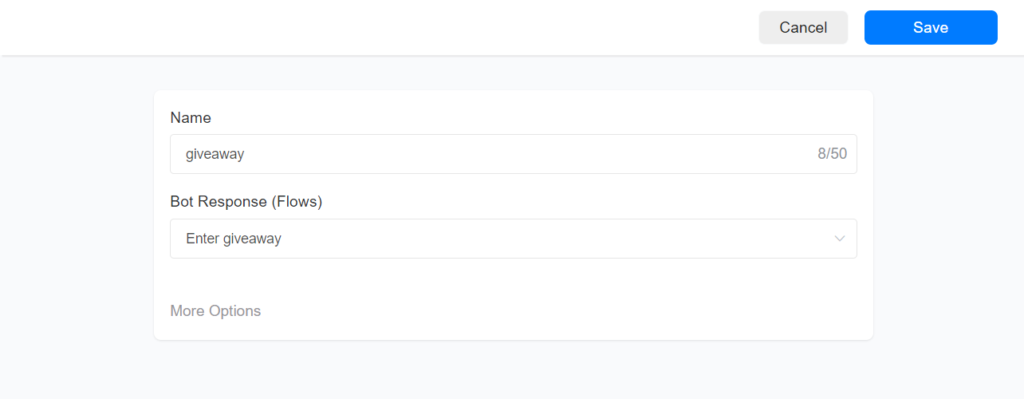
Dopo aver creato il link di accesso, fai clic sui tre puntini e seleziona l'opzione Ottieni link. A seconda del canale, il link avrà uno dei seguenti formati:
Messenger: https://m.me/FB\_PAGE\_ID?ref=**giveaway**
Instagram: https://ig.me/m/INSTAGRAM\_USERNAME?ref=**giveaway**
WhatsApp: https://wa.me/PHONE\_NUMBER?text=/**giveaway**
Telegram: https://t.me/BOT\_USERNAME?start=**giveaway**
Viber: viber://pa?chatURI=BOT_USERNAME&context=giveaway
WebChat: https://chatrace.com/bots/webchat/?p=Pengo\_ACCOUNT\_ID&ref=**giveaway**
Come salvare i dati del payload in un campo personalizzato
Quando crei un link di accesso, puoi specificare che il link possa contenere dati da salvare in un campo personalizzato dell'utente una volta aperto il link.
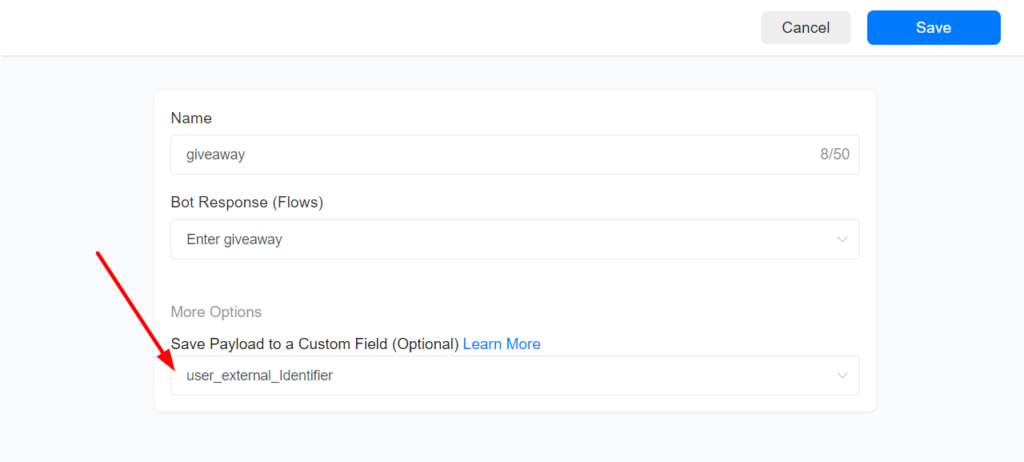
Puoi aggiungere qualsiasi dato a un link di accesso: quando un utente apre il link, i dati vengono salvati nel campo personalizzato dell'utente. Aggiungi “–payload” alla fine del link, dove il payload rappresenta qualsiasi dato che desideri salvare in un campo personalizzato.
Nell'esempio seguente abbiamo utilizzato il link di Messenger, ma il principio è lo stesso per tutti i canali.
https://m.https://m.me/FB_PAGE_ID?ref=giveaway--456
Nel link qui sopra, 456 è il payload. Quando un utente apre questo link, 456 viene salvato nel campo del cliente user_external_Identifier.
Come passare più payload in un link di accesso
Puoi aggiungere tutti i valori che desideri e salvarli in più campi personalizzati. Nell'esempio seguente abbiamo utilizzato il link di Messenger, ma il principio è lo stesso per tutti i canali.
https://m.me/<FB_PAGE_ID>?ref=giveaway--value1--738--value2--514--value3
value1 verrà salvato nel campo personalizzato che scegli quando crei il link di accesso.
Nel link qui sopra, 738 e 514 sono gli ID dei campi personalizzati, mentre value2 e value3 rappresentano qualsiasi dato che desideri salvare rispettivamente nei campi personalizzati 738 e 514.
–id1–value1
oppure
–id1–value1–id2–value2
oppure
–id1–value1–id2–value2–id3–value3
oppure
…..
Per ottenere l'ID di un campo personalizzato, vai su Menu > Flussi > Campi personalizzati, fai clic sui tre puntini e seleziona Ottieni ID.
Le immagini sono schermate di riferimento del fornitore e possono mostrare il marchio originale.