Caricamento / Loading
Webhook in entrata
5 min di lettura
I webhook in entrata ti consentono di ricevere dati direttamente da altri sistemi per creare contatti, aggiornare le loro informazioni e avviare flussi, senza bisogno di strumenti intermedi come Zapier o Make.
Basta configurare l'altro sistema affinché invii i dati all'URL del tuo webhook Pengo, scegliere quali valori salvare e selezionare il flusso da avviare.
Ad esempio, il tuo negozio online può inviare i dettagli dei nuovi ordini direttamente a Pengo, aggiornare automaticamente i campi del contatto del cliente e avviare un flusso di follow-up dell'ordine.
Altri utilizzi includono:
- Aggiungere nuovi lead da un modulo sul sito web.
- Aggiornare le informazioni dei contatti da un CRM.
- Salvare i dettagli di pagamenti o appuntamenti e avviare un flusso di follow-up.
Informazioni essenziali
- Il sistema di invio deve essere in grado di inviare una richiesta webhook contenente dati JSON.
- I dati in entrata devono includere un indirizzo email o un numero di telefono, in modo che Pengo possa identificare il contatto.
- Configura almeno un identificativo: email o numero di telefono. Non sono necessari entrambi.
- Se esiste un contatto corrispondente, Pengo lo aggiorna. Altrimenti, crea un nuovo contatto.
- Puoi associare i valori in entrata ai campi del contatto, inclusi i campi personalizzati.
- Il flusso selezionato viene avviato dopo il salvataggio dei valori associati.
- Il JSON di esempio ti aiuta a selezionare i campi e a visualizzare un'anteprima dei valori durante la configurazione del webhook. Il caricamento di un esempio è un'operazione distinta dall'invio di una richiesta webhook effettiva.
Prima di iniziare: Crea i campi personalizzati che vuoi utilizzare e il flusso che vuoi avviare. Procurati un esempio del JSON che verrà inviato dall'altro sistema.
Come configurare
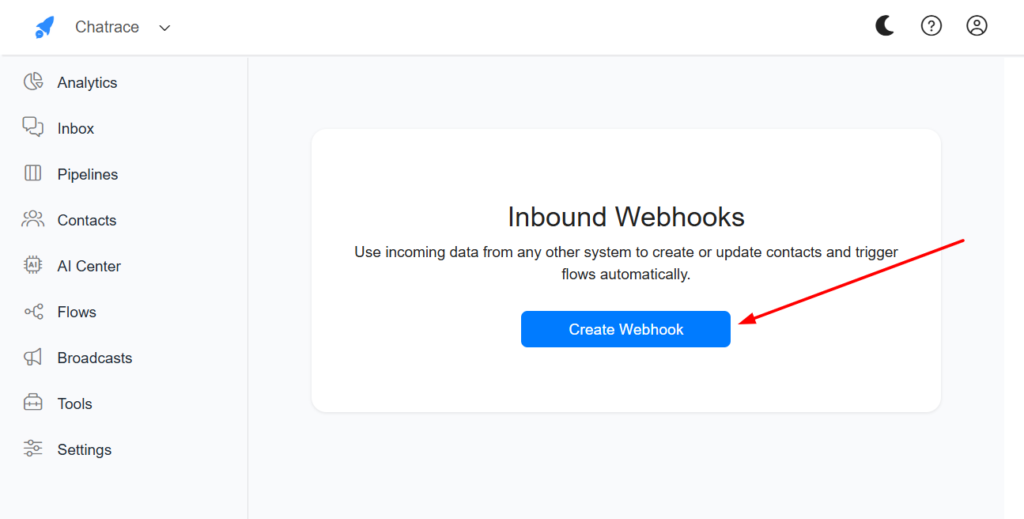
1. Crea un webhook in entrata
Apri Webhook in entrata (Apri la sezione corrispondente nel tuo account Pengo.) in Pengo e crea un webhook.
Assegnagli un nome che ne descriva lo scopo, ad esempio Nuovo lead dal sito web o Follow-up nuovo ordine.
2. Carica un JSON di esempio
In JSON di esempio, incolla un esempio dei dati che verranno inviati dall'altro sistema. Fai clic su Carica JSON di esempio.
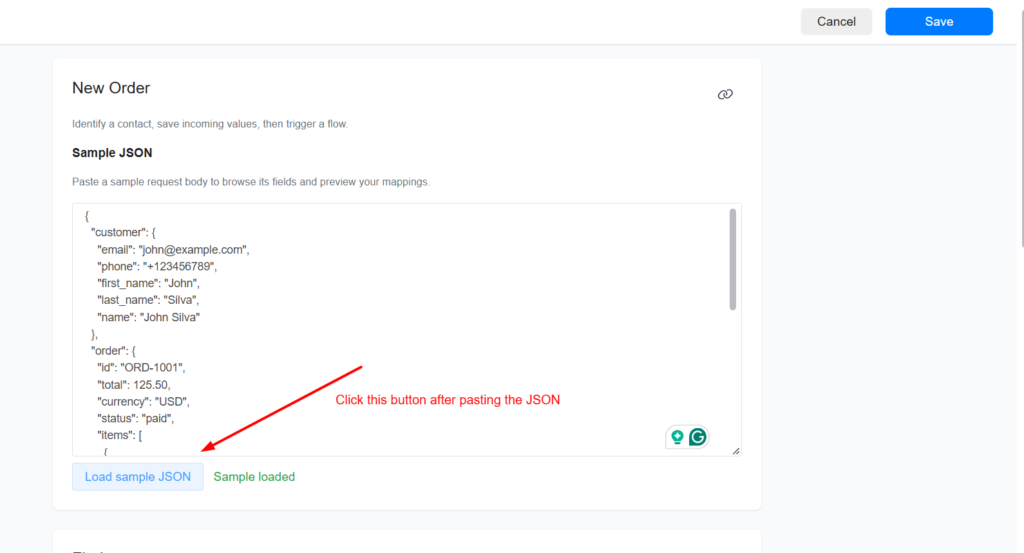
Usa un esempio con gli stessi nomi dei campi e la stessa struttura della richiesta effettiva. In questo modo puoi esplorare i campi in entrata e visualizzare un'anteprima dei valori che le tue associazioni estrarranno.
{
  "customer": {
    "email": "john@example.com",
    "phone": "+123456789",
    "first_name": "John",
    "last_name": "Silva",
    "name": "John Silva"
  },
  "order": {
    "id": "ORD-1001",
    "total": 125.50,
    "currency": "USD",
    "status": "paid",
    "items": [
      {
        "name": "Wireless Headphones",
        "quantity": 1,
        "price": 100
      },
      {
        "name": "Phone Case",
        "quantity": 1,
        "price": 25.50
      }
    ]
  },
  "marketing": {
    "source": "facebook",
    "campaign": "october_sale"
  }
}
3. Identifica il contatto
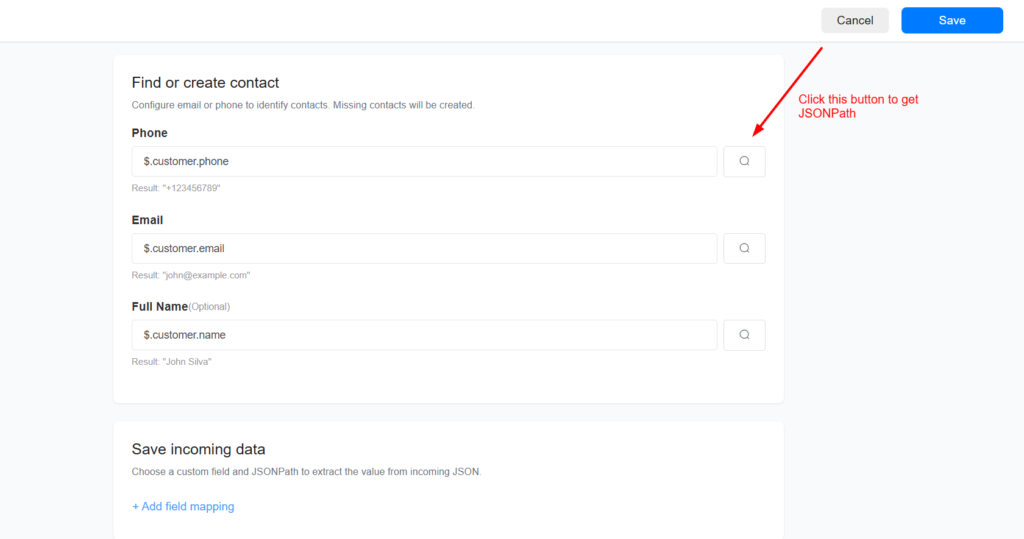
In Trova o crea contatto, scegli il valore in entrata che contiene l'indirizzo email o il numero di telefono del contatto.
Fai clic su Sfoglia, cerca il campo e seleziona il suo valore. Pengo compila automaticamente il JSONPath. Puoi anche inserire il percorso manualmente.
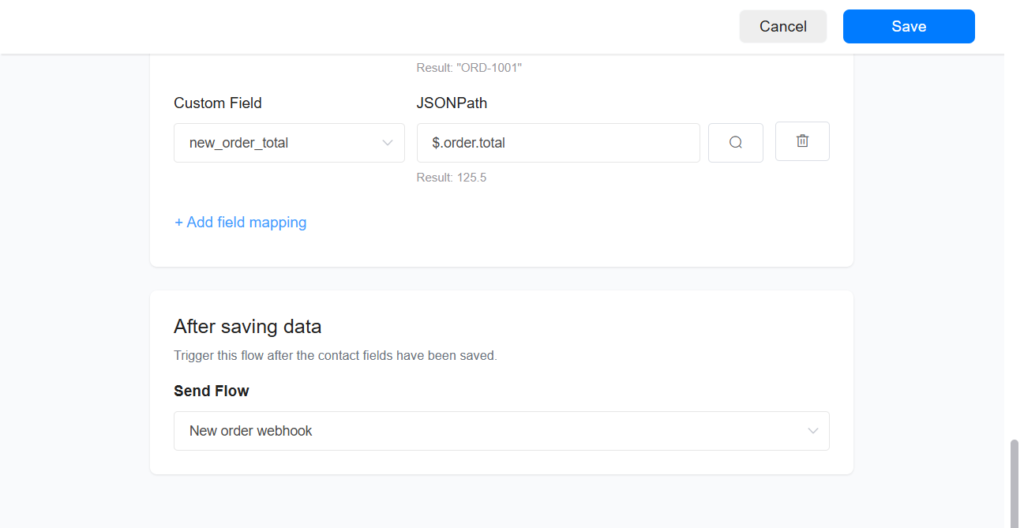
4. Associa i valori in entrata ai campi del contatto
Aggiungi un'associazione di campo per ogni valore aggiuntivo che vuoi salvare.
Per ogni associazione:
- Seleziona il campo personalizzato di destinazione in cui salvare il valore.
- Fai clic su Sfoglia e seleziona il valore in entrata, oppure inserisci il relativo JSONPath.
- Controlla il valore di esempio mostrato sotto il percorso.
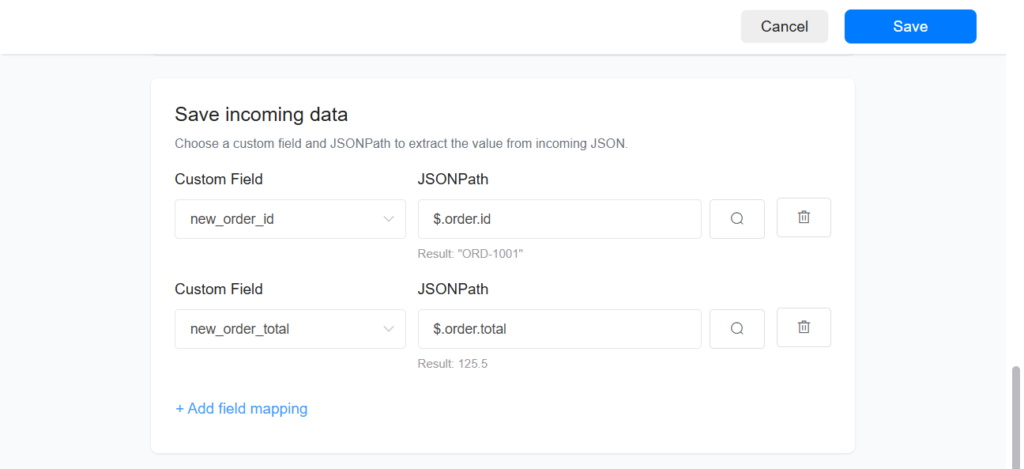
Nota: Scegli un tipo di campo compatibile con il valore in entrata. Ad esempio, usa un campo personalizzato numerico per il totale dell'ordine e un campo di testo per l'ID dell'ordine. Per date, campi di scelta e altri tipi di campo, usa il formato o le opzioni previsti dal campo di destinazione.
5. Seleziona il flusso
In Dopo il salvataggio dei dati, seleziona il flusso da avviare.
Il flusso può utilizzare i valori salvati nei campi del contatto. Ad esempio, il tuo flusso di follow-up dell'ordine può includere l'ID dell'ordine o utilizzare lo stato dell'ordine in una condizione.
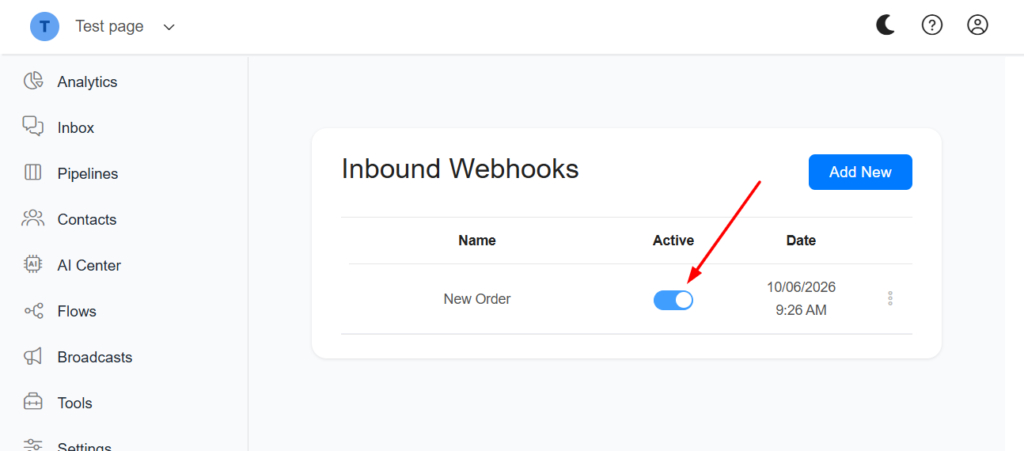
6. Attiva il webhook in entrata creato
Domande frequenti
Sono necessari sia un indirizzo email sia un numero di telefono?
No. Configura almeno un identificativo: email o numero di telefono. La richiesta in entrata deve contenere un valore valido nel percorso JSONPath configurato.
Il contatto deve già esistere?
No. Pengo trova un contatto esistente utilizzando l'identificativo configurato oppure crea un nuovo contatto se non trova una corrispondenza.
Posso ricevere dati da sistemi diversi?
Sì, purché possano inviare dati JSON all'URL del tuo webhook. Crea webhook separati per le integrazioni che richiedono associazioni o flussi diversi.
Posso selezionare campi all'interno di oggetti annidati o array?
Sì. Usa lo strumento di esplorazione dei campi oppure inserisci un JSONPath, come $.customer.email o $.order.items[0].name.
Il mio flusso può utilizzare i dati ricevuti?
Sì. Associa i valori in entrata ai campi del contatto. Pengo salva questi valori prima di avviare il flusso selezionato, così il flusso può utilizzarli.
Qual è la differenza tra webhook in entrata e in uscita?
I webhook in entrata ricevono dati da altri sistemi per creare o aggiornare contatti e avviare flussi. I webhook in uscita inviano notifiche ad altri sistemi quando si verificano eventi nel tuo account Pengo.
Le immagini sono schermate di riferimento del fornitore e possono mostrare il marchio originale.