Caricamento / Loading
Come usare i flussi per ricontattare i clienti
2 min di lettura
Un follow-up consente al chatbot di inviare un messaggio o eseguire un’azione solo se l’utente non risponde entro un determinato intervallo di tempo.
Come funziona
- Se l’utente risponde prima che scada il tempo → il follow-up viene annullato
- Se l’utente non risponde → il follow-up viene inviato
Qual è la differenza rispetto ai passaggi WAIT
- Follow-up: viene inviato solo se l’utente rimane inattivo
- Passaggio WAIT: viene sempre eseguito al termine dell’attesa, indipendentemente da ciò che fa l’utente
Casi d’uso comuni
- Rimuovere i contatti inattivi
Annulla automaticamente l’iscrizione di un contatto o eliminalo se non risponde a un messaggio entro un intervallo di tempo prestabilito (ad esempio, 7 giorni).
2. Chiedere un feedback
Invia un messaggio per chiedere agli utenti di valutare la propria esperienza dopo che hanno smesso di interagire (ad esempio, dopo 1 ora di inattività).
3. Coinvolgere nuovamente gli utenti
Se qualcuno abbandona una conversazione in corso, invia un messaggio di follow-up come:
“Ti interessa ancora?”
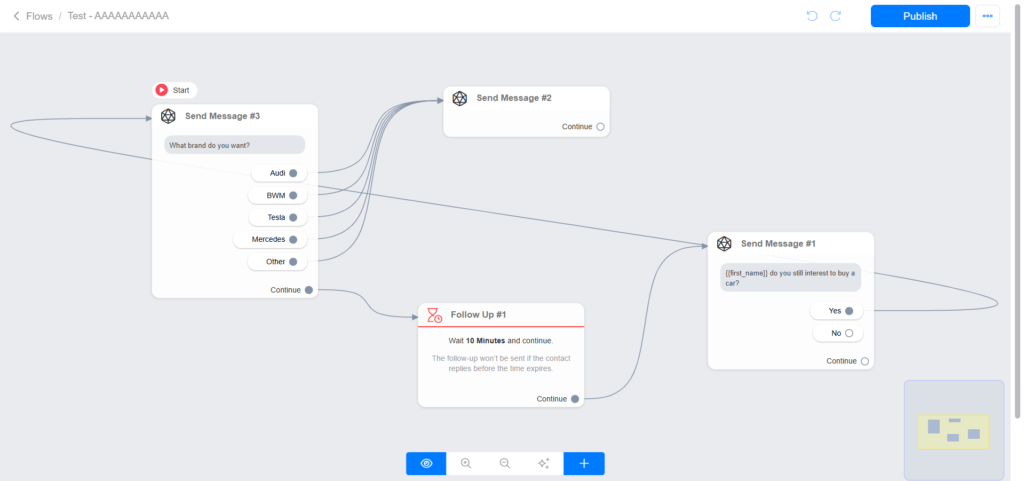
Aggiungere un follow-up al flusso
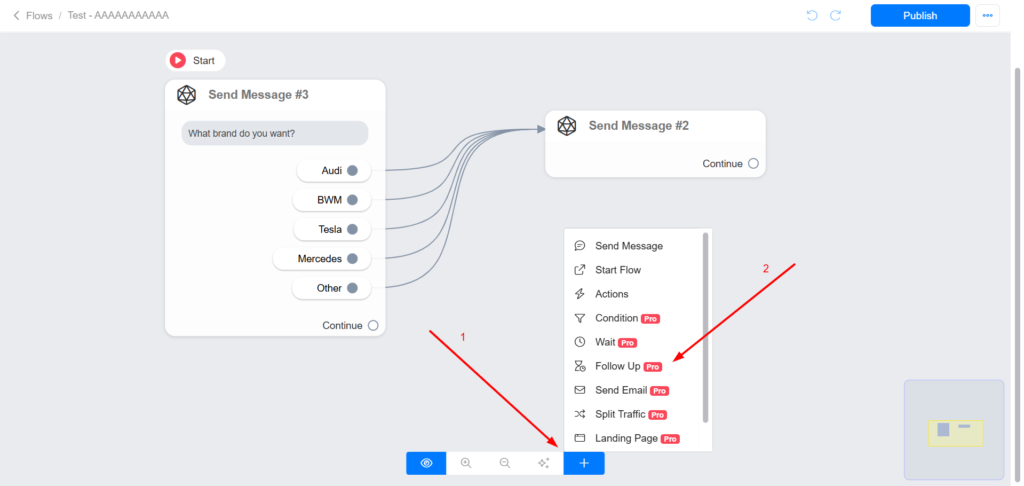
1 – Fai clic sul pulsante + nella parte inferiore dello schermo.
2 – Fai clic su Follow Up
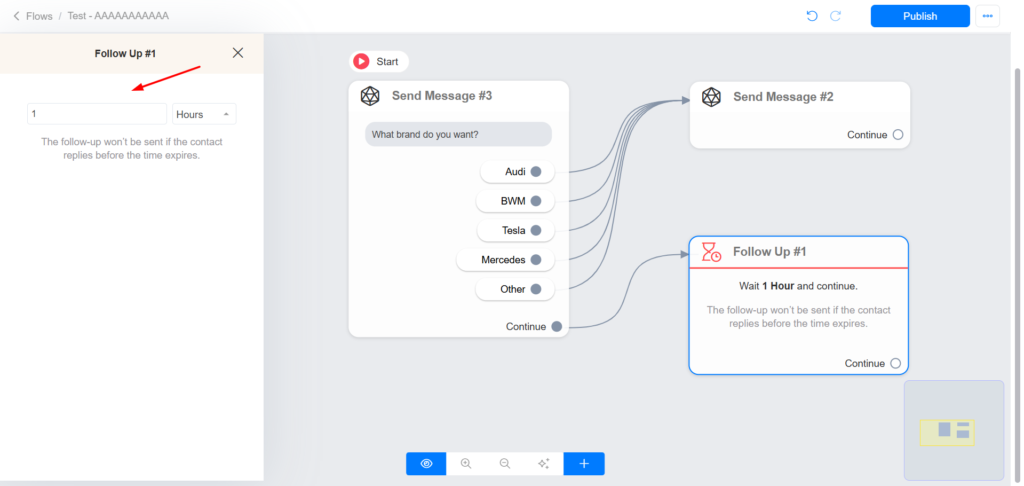
3 – Imposta il tempo che il bot deve attendere prima di inviare il messaggio del passaggio Follow Up. Il follow-up non verrà inviato se il contatto risponde prima che scada il tempo.
Utilizzare più follow-up
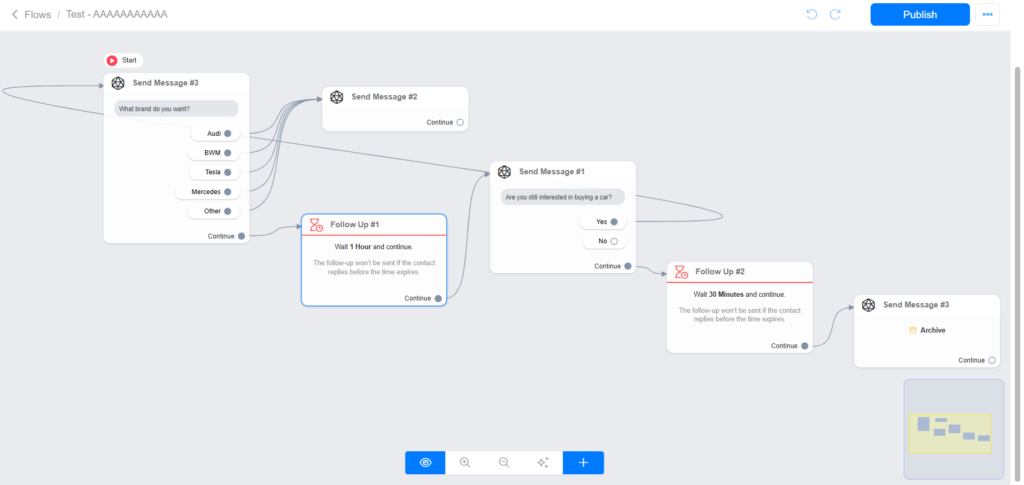
A volte un’azienda può voler inviare più follow-up se il contatto non risponde. È possibile inviare fino a 3 follow-up consecutivi se il contatto non risponde.
Nell’immagine qui sotto, il chatbot può inviare 2 messaggi di follow-up. Il primo viene inviato 1 ora dopo l’ultima interazione dell’utente e il secondo viene inviato 30 minuti dopo il primo.
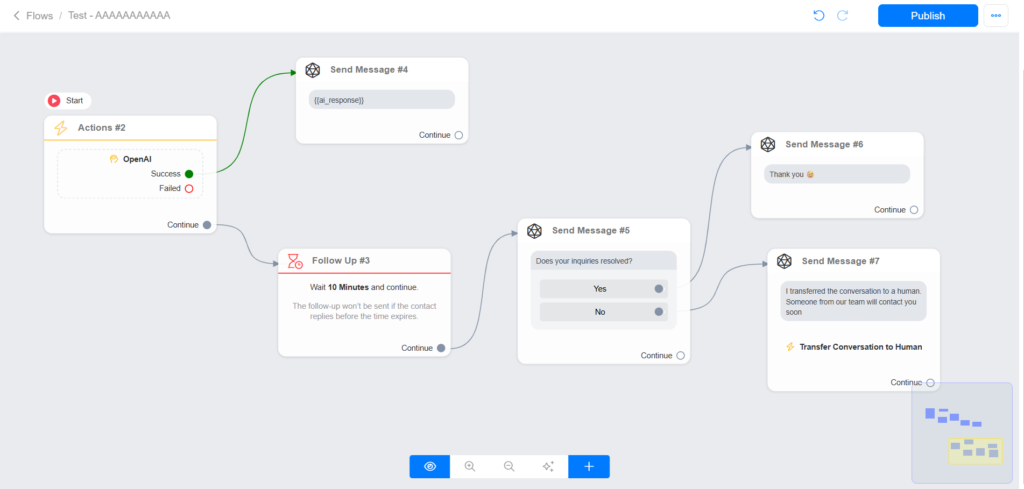
Utilizzare i follow-up con un agente IA
Note importanti
1 – Non utilizzare il passaggio di follow-up subito dopo un passaggio “Get User Data”. Utilizza la funzione di salto automatico di “Get User Data”
2 – Non puoi utilizzare più di 4 passaggi di follow-up consecutivi. Se hai bisogno di più di 4 follow-up consecutivi, comunicaci il tuo caso d’uso.
3 – Non puoi configurare un passaggio di follow-up da inviare dopo 30 giorni dall’ultima interazione dell’utente.
Le immagini sono schermate di riferimento del fornitore e possono mostrare il marchio originale.